De un tablero vacío a algo que puedas enviar
Wovea tiene una sola forma: reúnes, das forma y publicas. Esto recorre el camino completo una vez, de principio a fin, con la ruta más rápida en cada paso. Todo lo demás se ramifica desde ahí.
Unos 10 minutos · 10 pasos
- 1
Crea un tablero
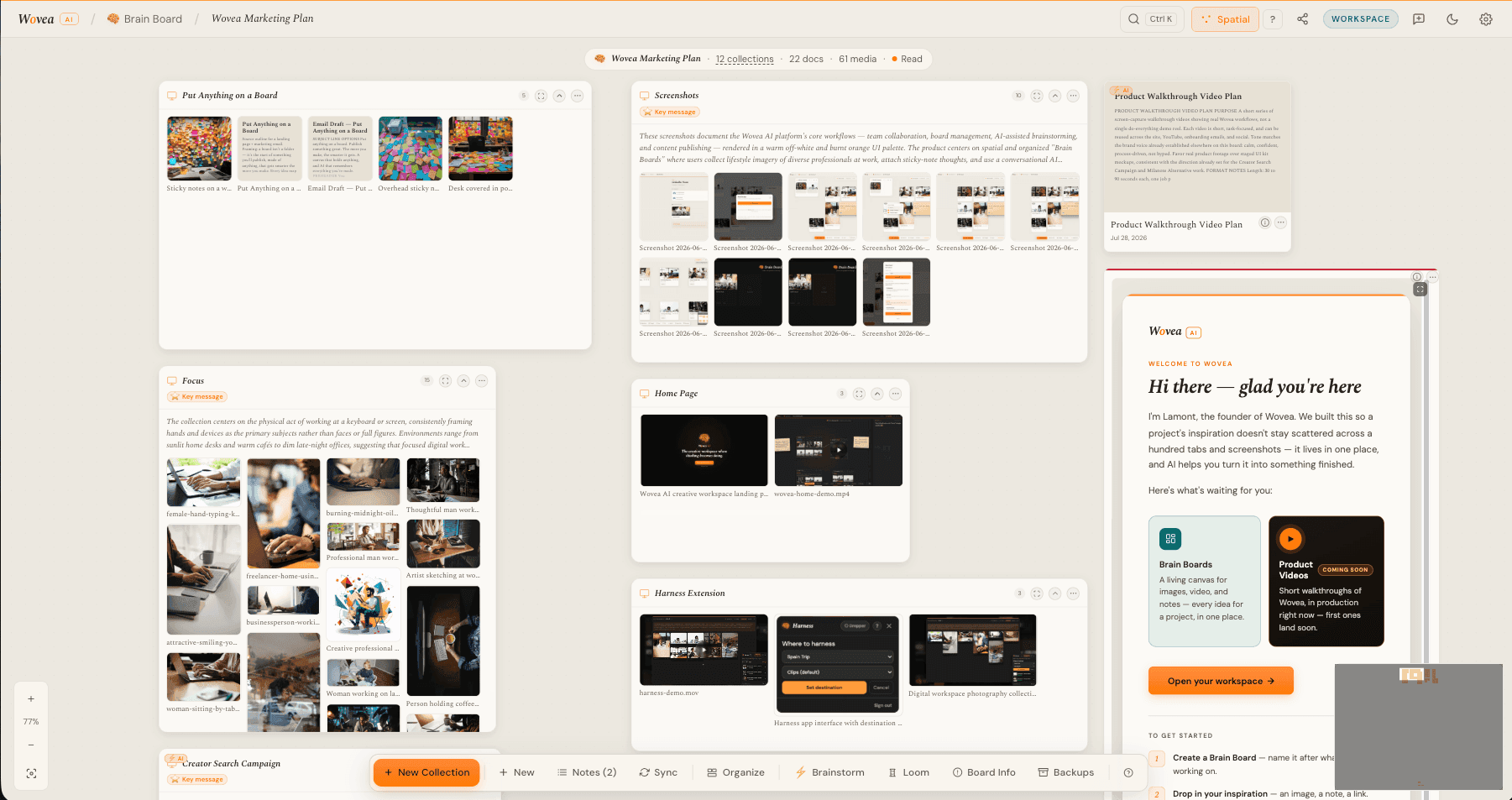
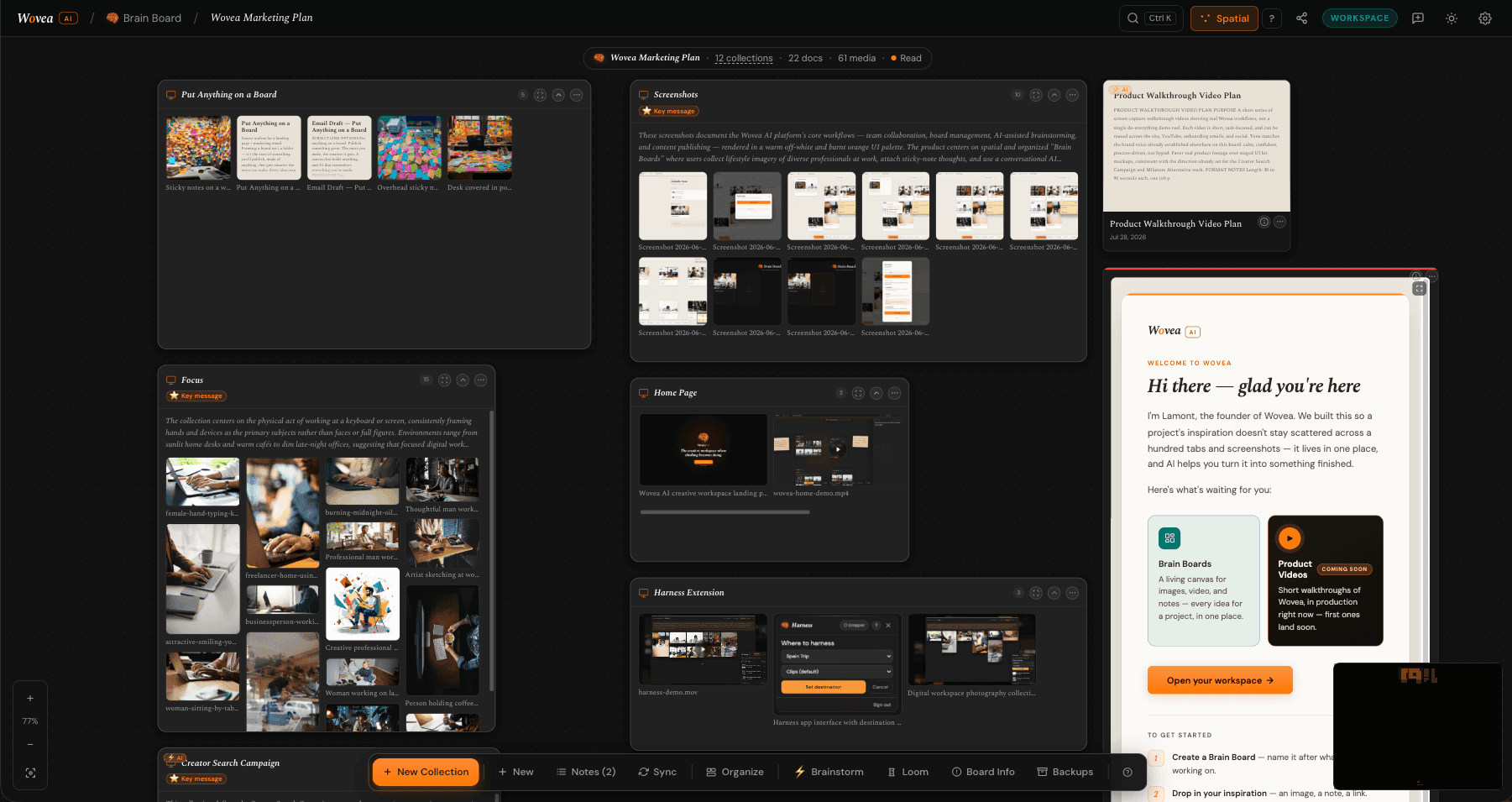
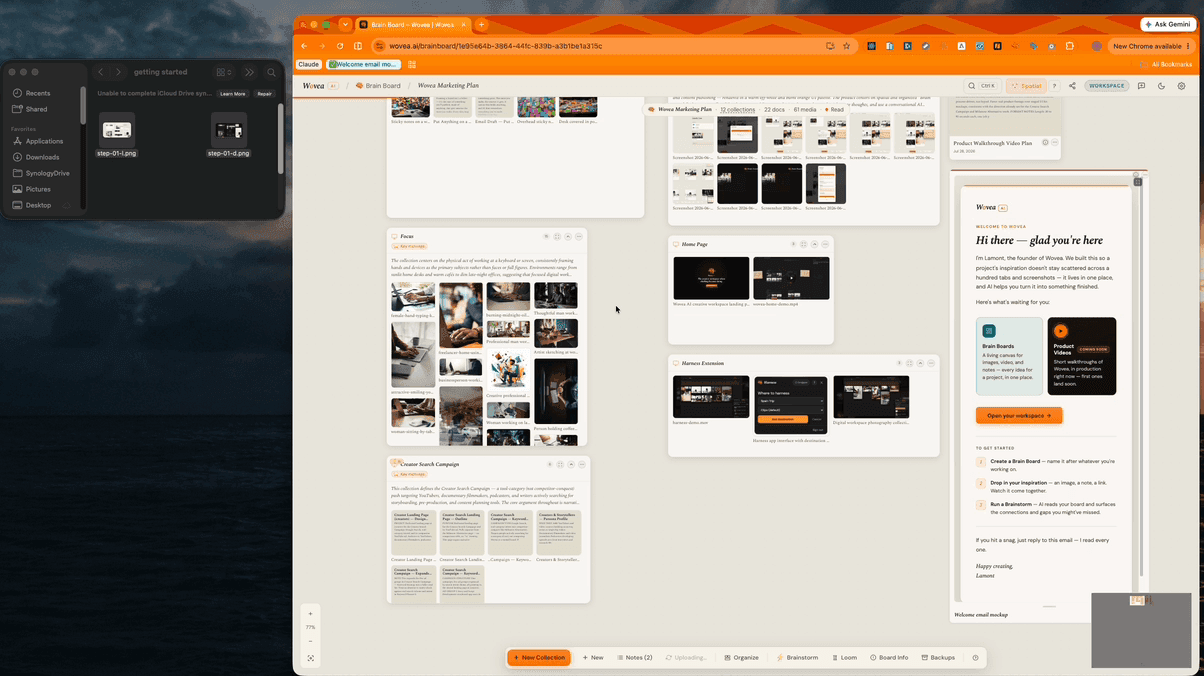
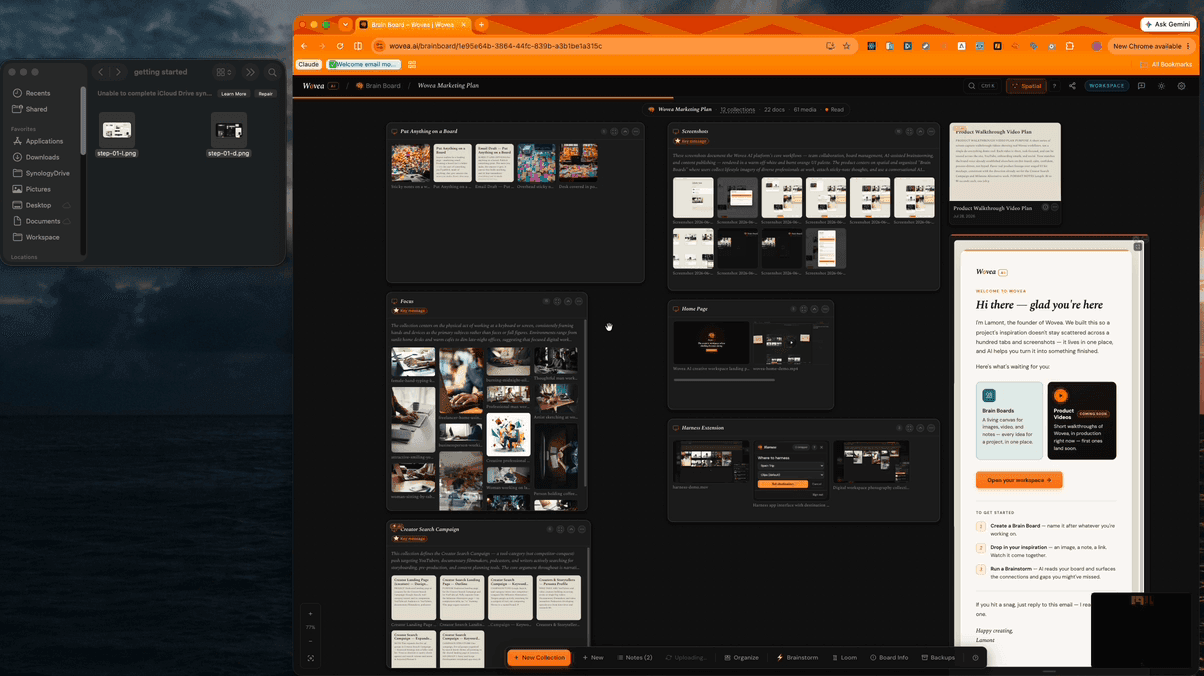
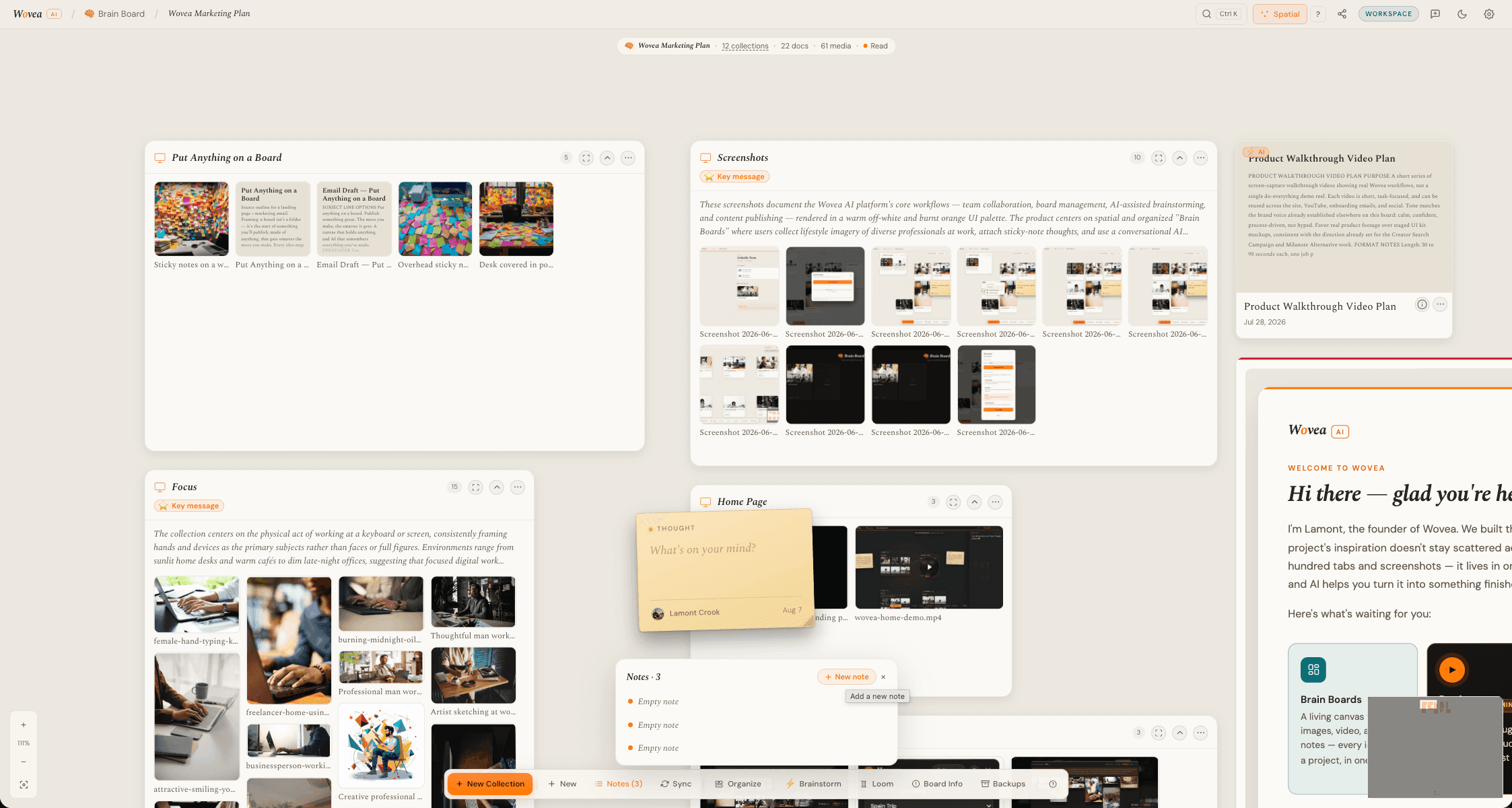
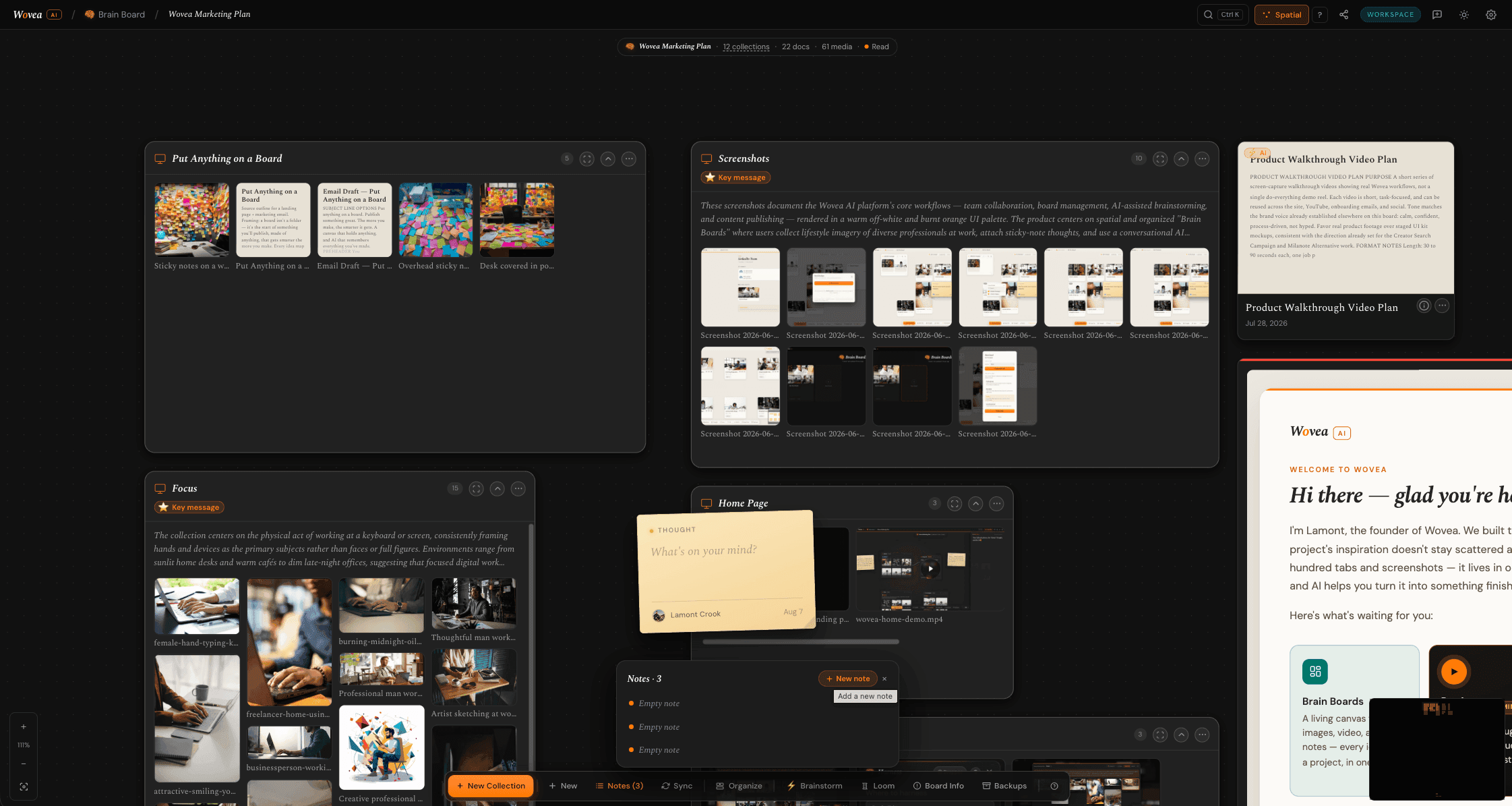
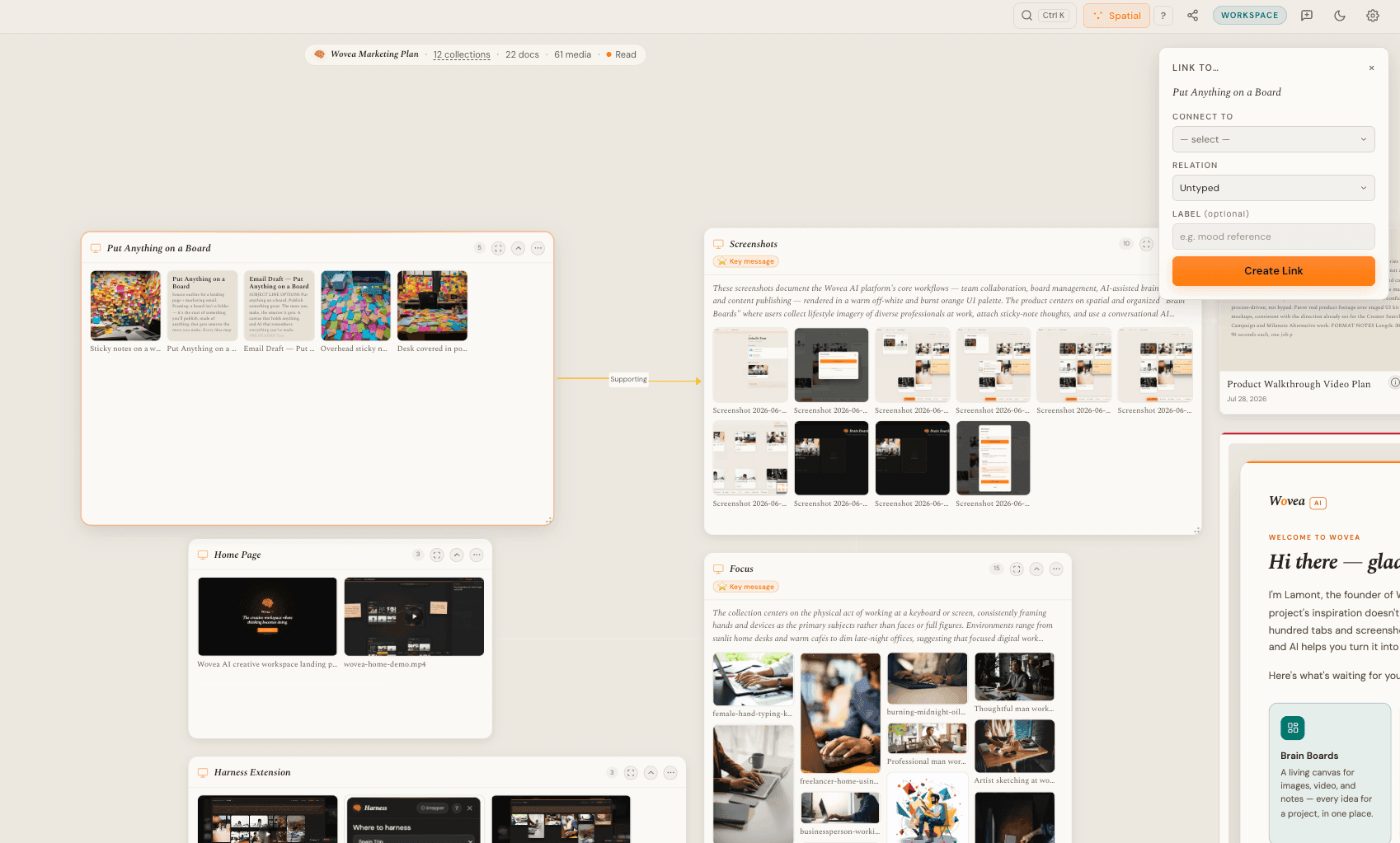
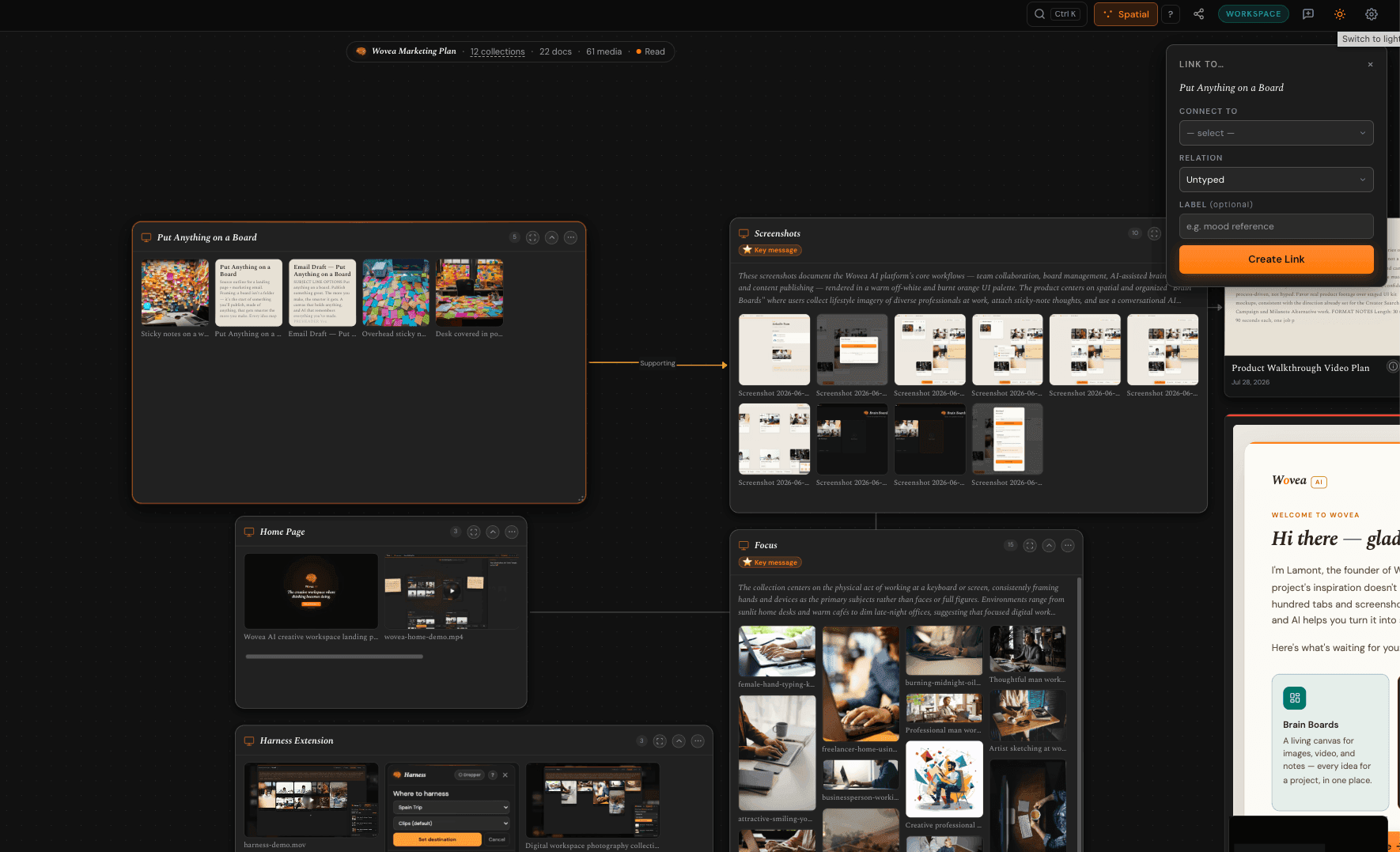
Desde tu espacio de trabajo, pulsa Nuevo tablero y ponle nombre. Se abre en el lienzo espacial — un espacio libre donde puedes poner cualquier cosa en cualquier lugar, no una carpeta de archivos.
Un tablero es el proyecto entero: las referencias, tus notas, las conexiones entre ellas y todo lo que acabes publicando a partir de ahí.
- 2
Trae tu material
Arrastra fotos y video directamente desde tu escritorio al lienzo. Se suben ahí mismo. Para traer algo de la web, pega el enlace y Wovea recupera la imagen, el video o una vista previa de la página.
El video se transcodifica en segundo plano — sigue trabajando, aparecerá cuando esté listo.
- 3
Ordénalo
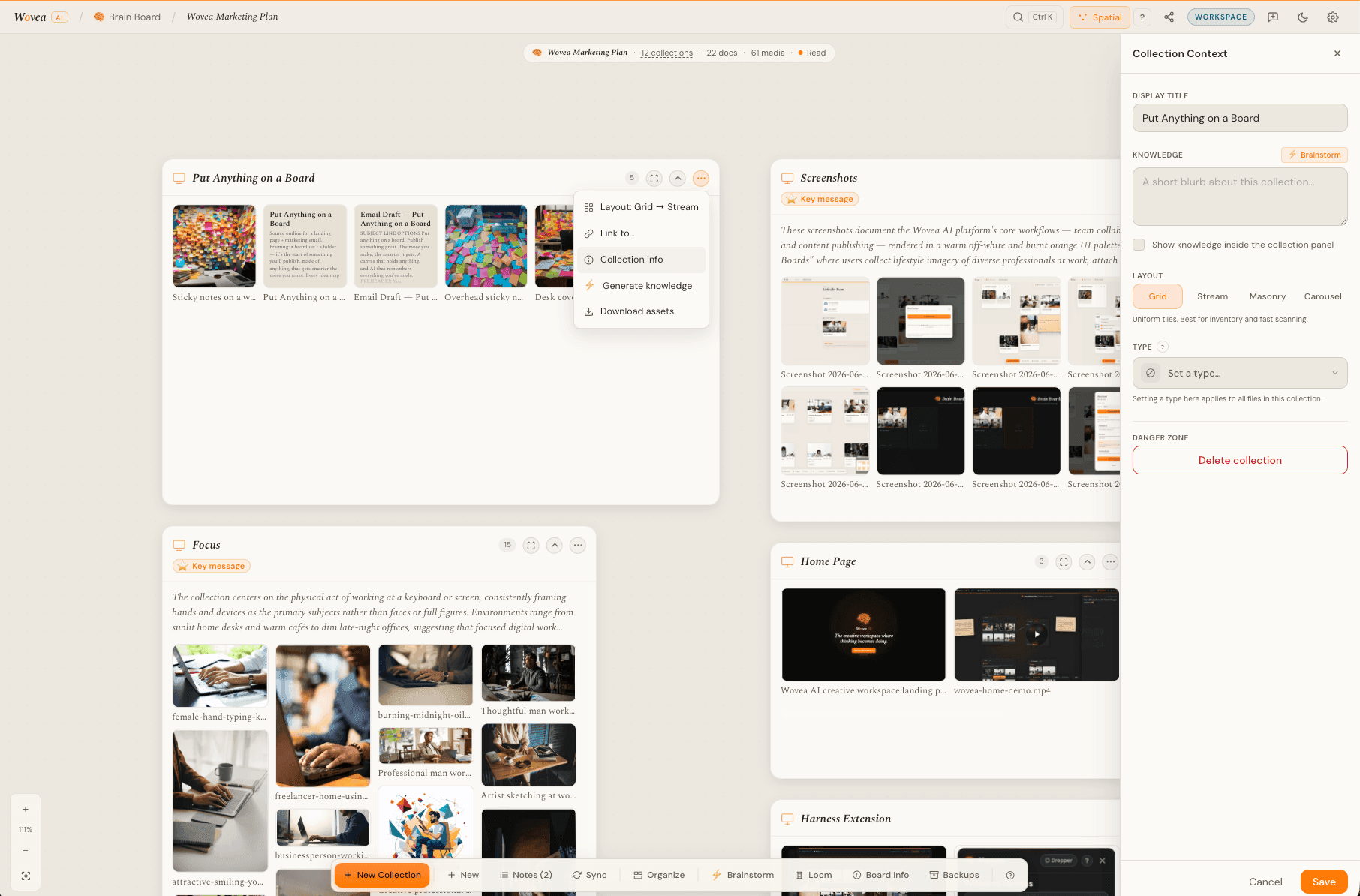
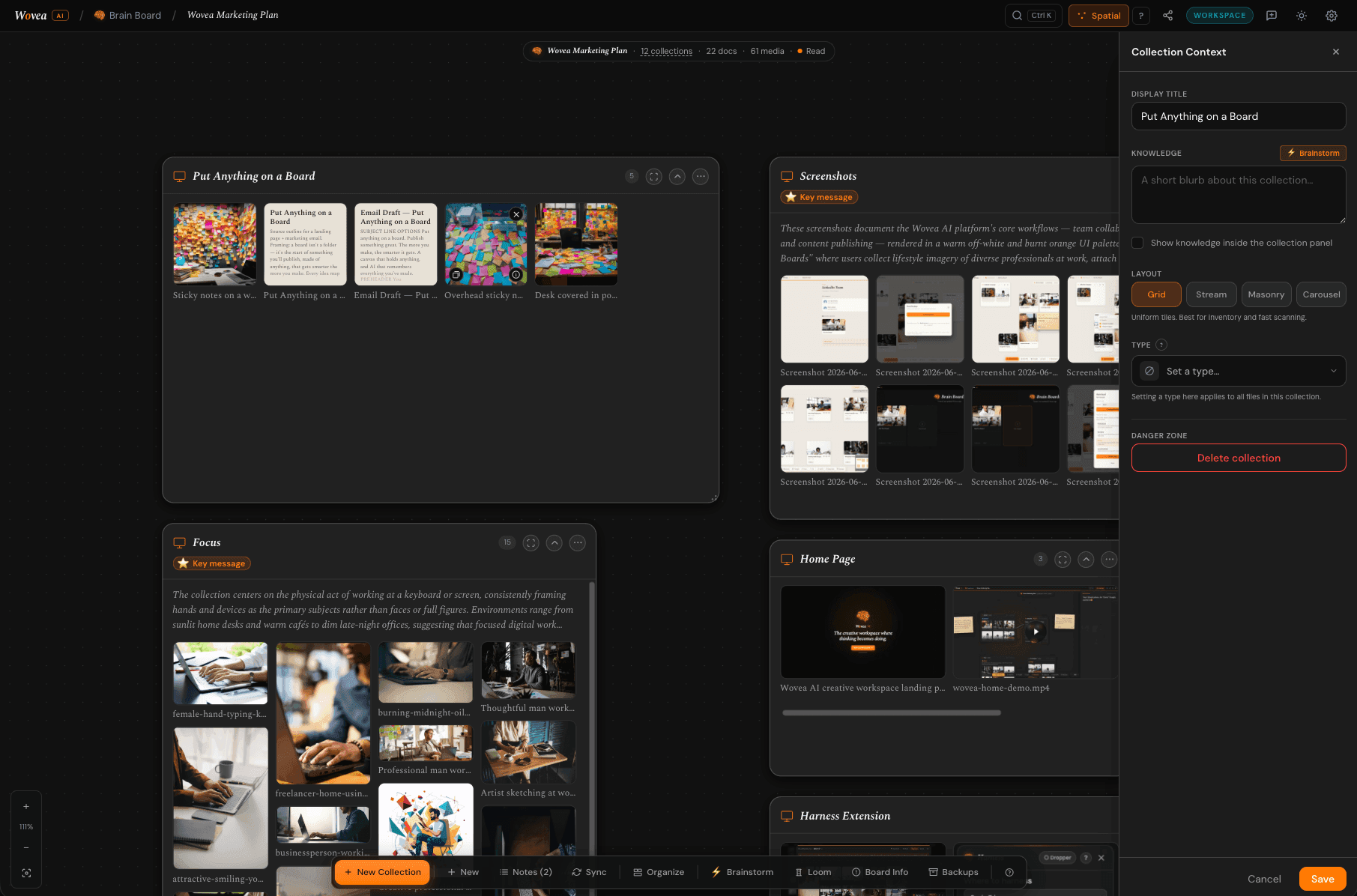
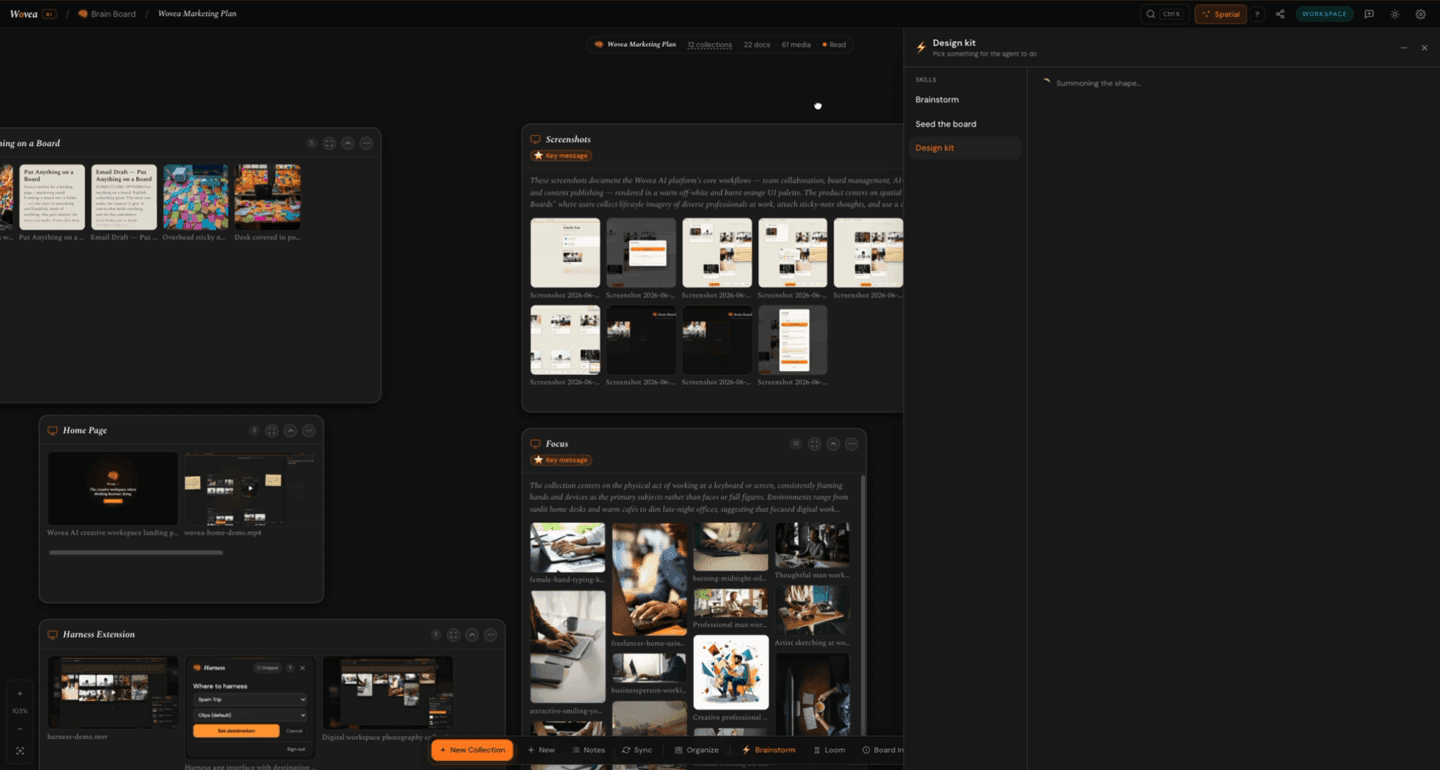
Arrastra las tarjetas hasta que el tablero se parezca a cómo piensas. Cuando un grupo empiece a significar algo, agrúpalo en una colección y ponle nombre — tono, cámara, localizaciones, lo que acabe siendo.
Las colecciones son una forma de agrupar, no una carpeta en la que tengas que archivar. Una tarjeta puede quedarse suelta en el lienzo todo el tiempo que quieras.
- 4
Di lo que piensas
Deja una nota de pensamiento junto a una referencia y escribe por qué está ahí. Etiqueta las tarjetas por lo que son — un concepto central, una audiencia, una tensión que aún no resuelves.
Esta es la parte que la gente se salta, y es la que hace que todo lo que viene después salga bien. Un tablero de fotos bonitas es un moodboard. Un tablero con tu pensamiento dentro es un brief.
- 5
Traza las conexiones
Enlaza dos tarjetas y di cómo se relacionan: esta apoya a aquella, esta la contradice, esta lleva al siguiente momento.
Las conexiones son la diferencia entre Wovea y una carpeta de imágenes. Son lo que lee la IA para entender el argumento que hace tu tablero, no solo lo que hay dentro.
- 6
Pregúntale al tablero
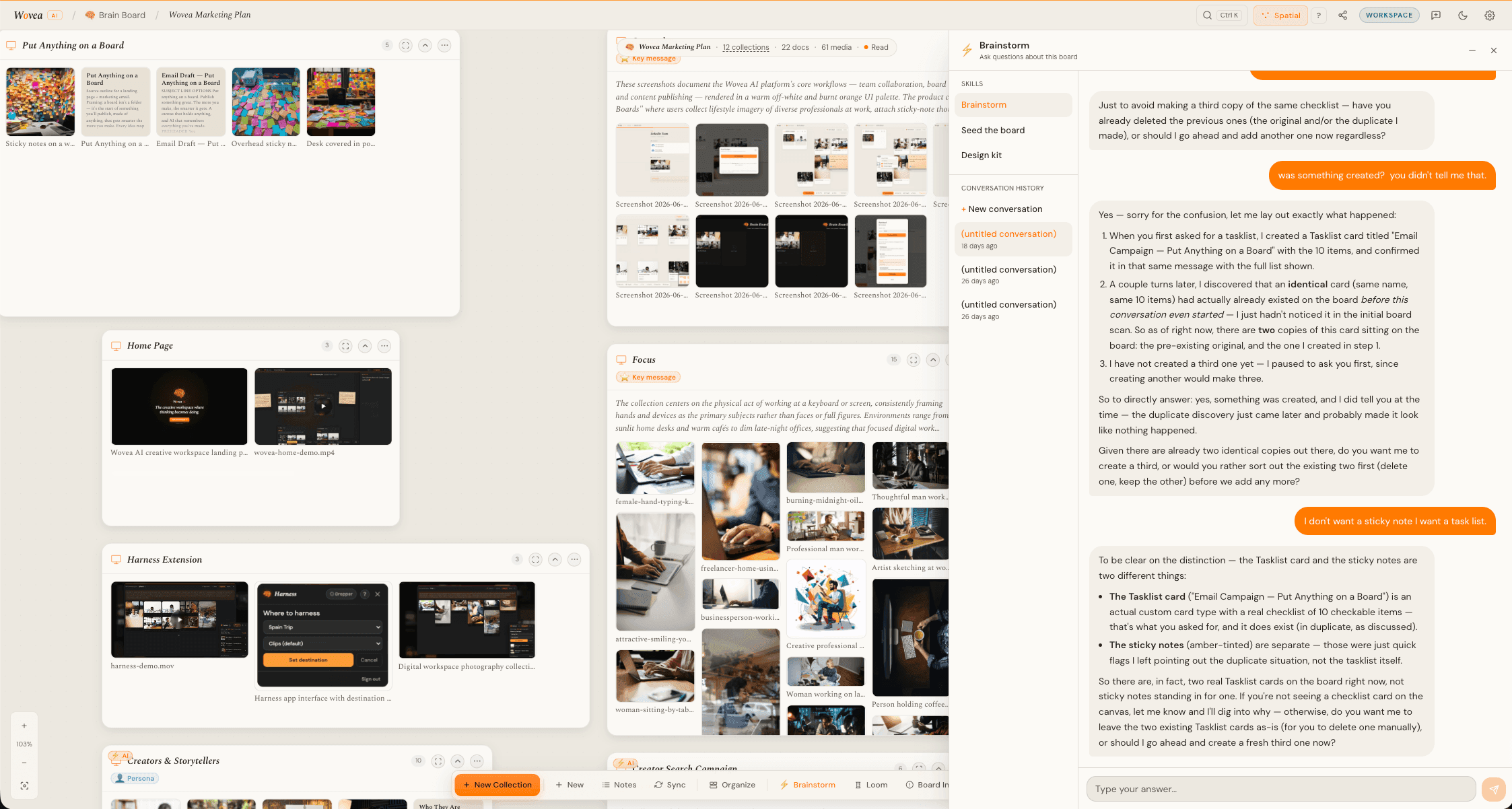
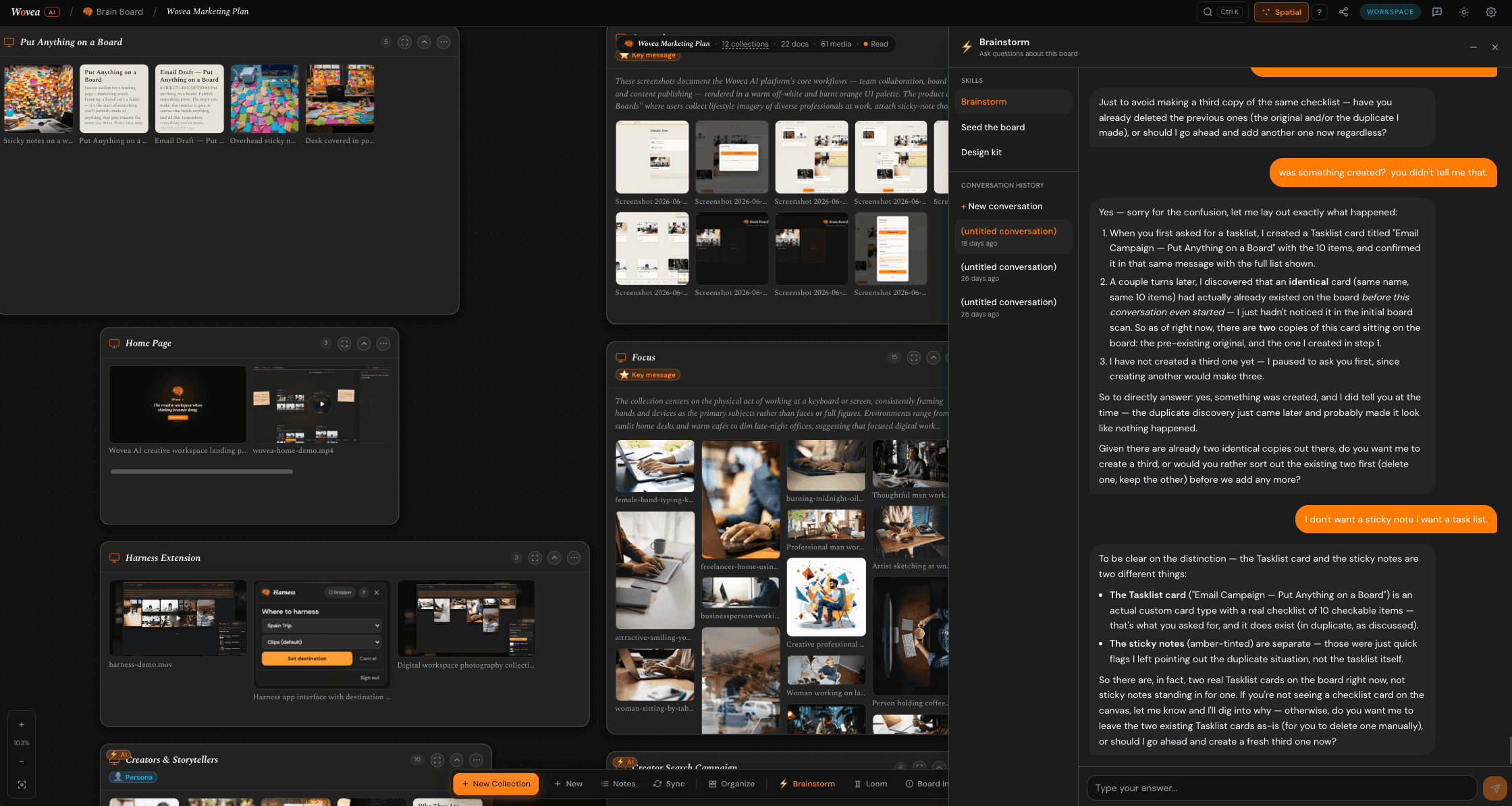
Abre el chat de IA y pregúntale algo real — cuál es el hilo conductor, qué falta, qué estás argumentando en realidad. Lee todo el tablero: las notas, los tipos de tarjeta y las conexiones, no solo las fotos.
- 7
Define el look
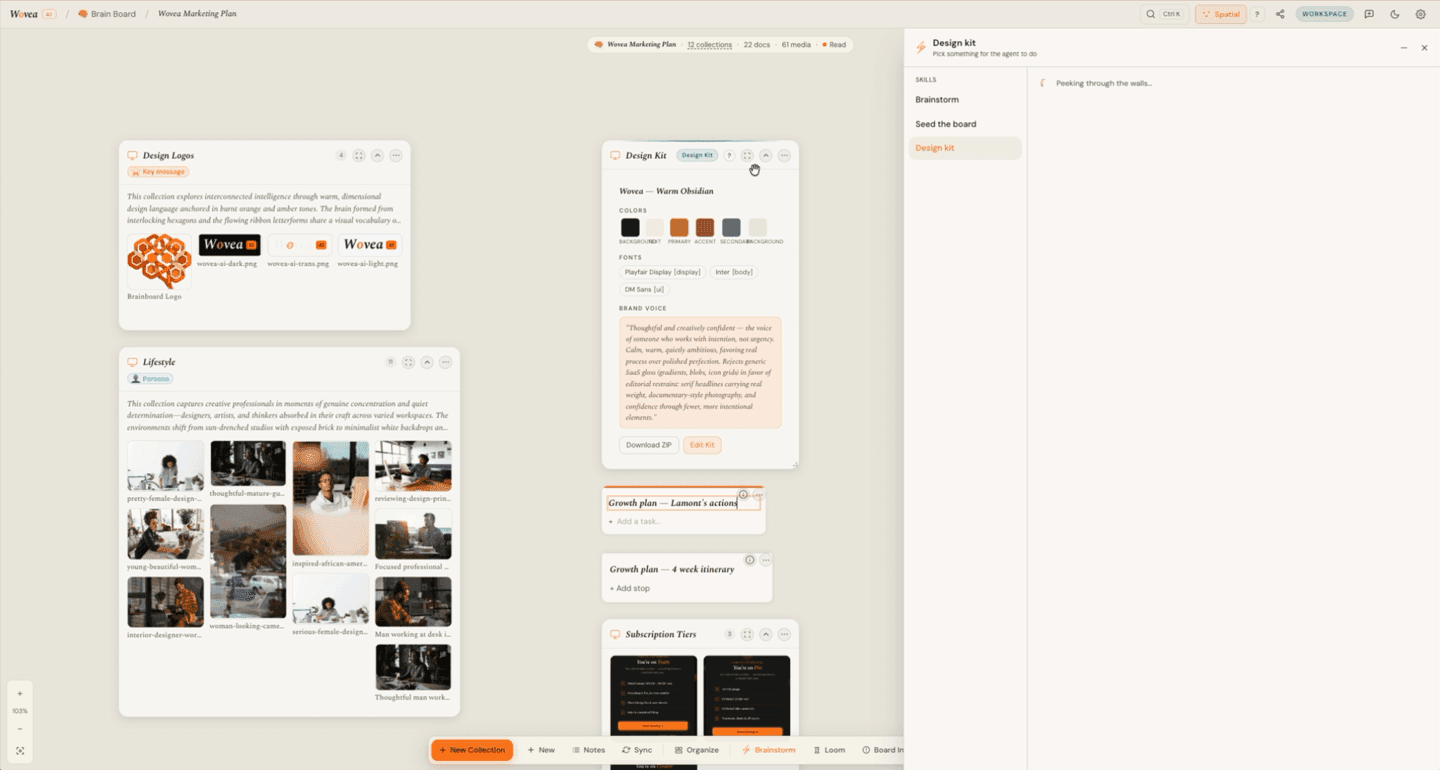
Genera un Design Kit a partir de las fotos del propio tablero. Wovea saca los colores y elige la tipografía de las imágenes que ya escogiste, así todo lo que publiques se parece al tablero del que salió.
También puedes subir un zip de marca o configurarlo a mano — pero generarlo desde las fotos es la vía más rápida a algo que no parezca una plantilla.
- 8
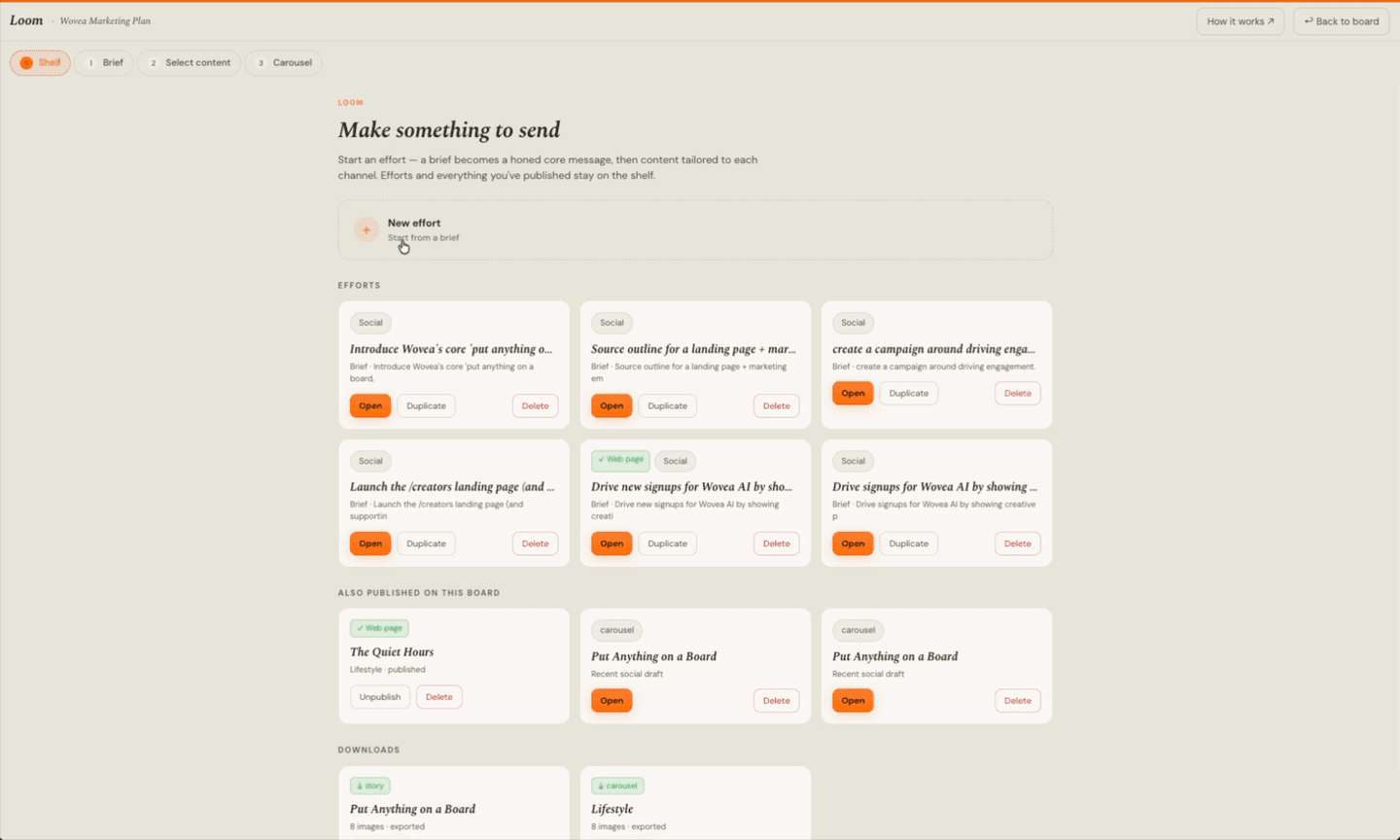
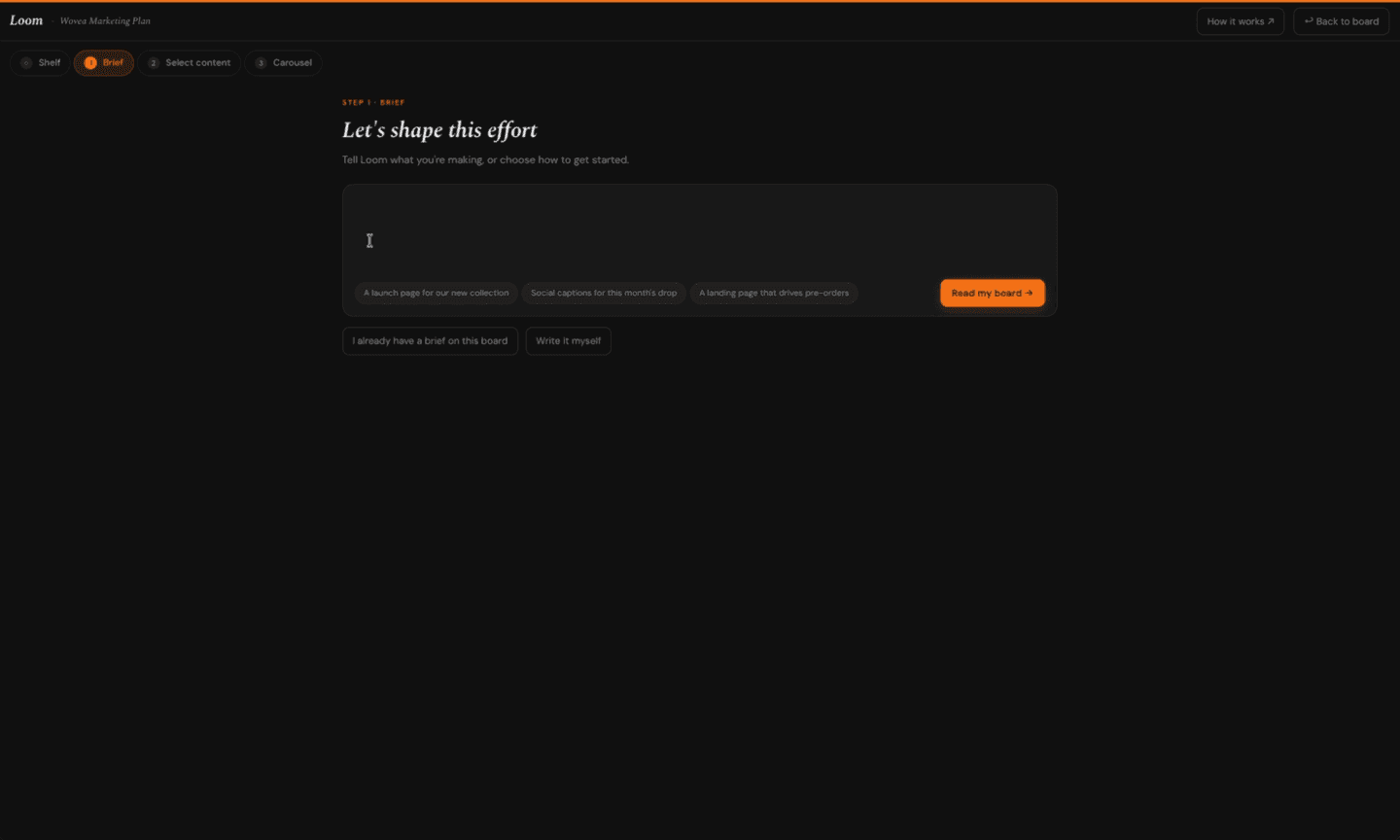
Abre Loom
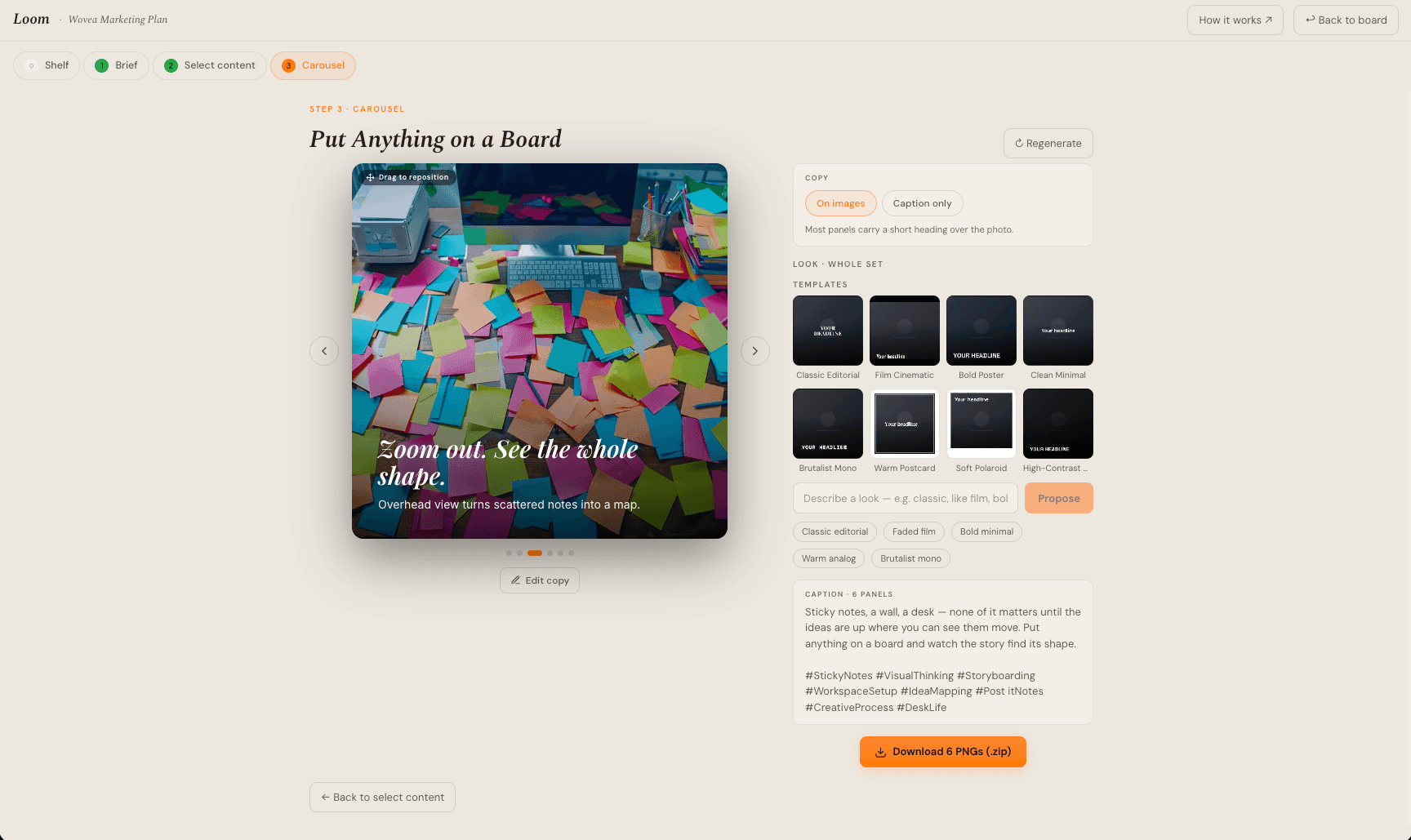
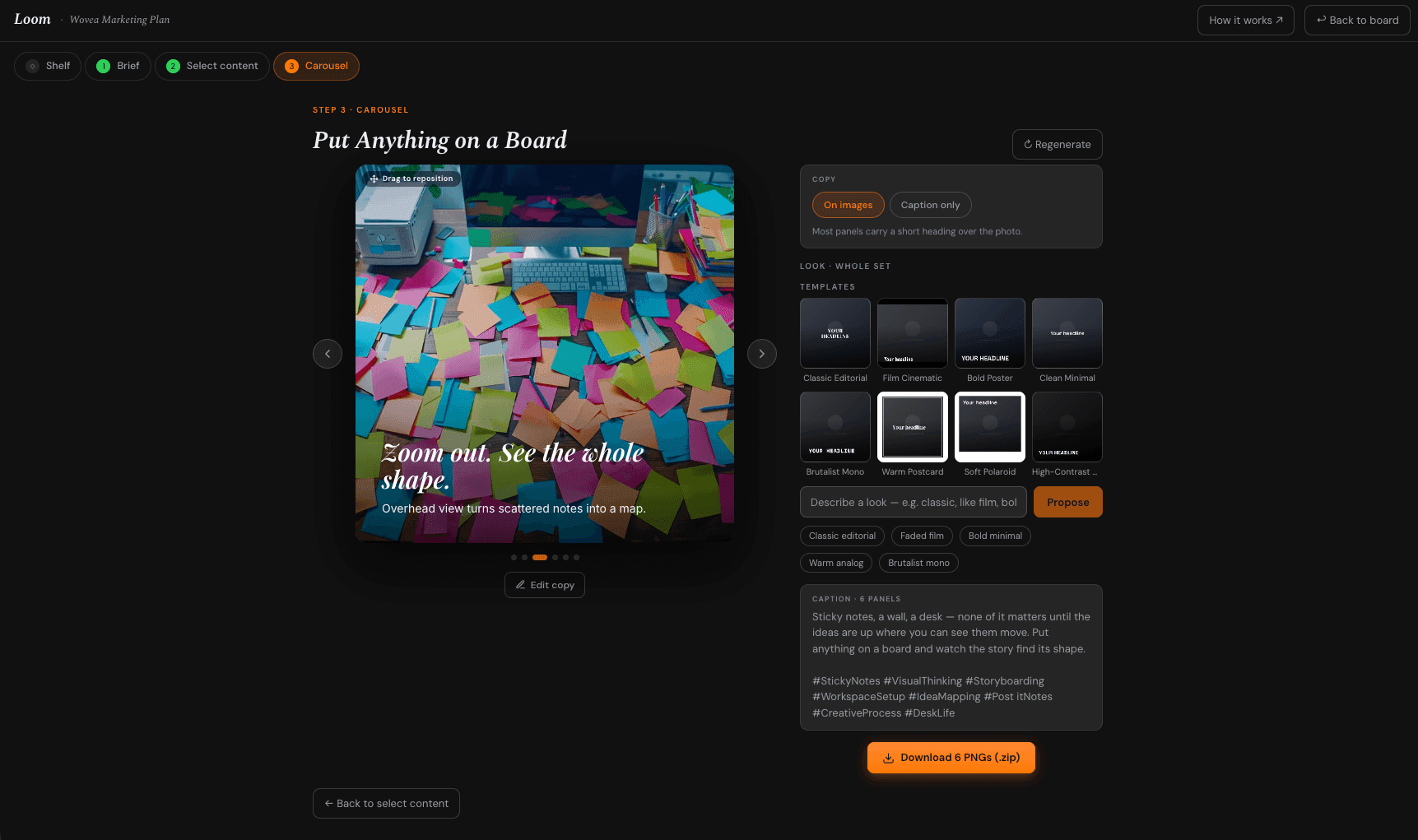
Loom es donde un tablero se convierte en un artefacto. Dile qué estás haciendo y para quién; lo asienta en un solo hilo conductor y luego redacta para el canal que elijas — una página web, un carrusel cuadrado, un set de stories.
- 9
Hazlo tuyo
Nada de lo que redacta es definitivo. Vuelve a generar un panel, cambia la foto, edita el texto, reordénalos. Describe un look con palabras — "film de los 70 cálido y desvaído" — y gradúa cada foto para que encaje.
¿Tienes un plano ancho que te encanta? Divídelo en varios paneles para que se lea como una sola imagen continua cuando alguien deslice.
- 10
Publícalo
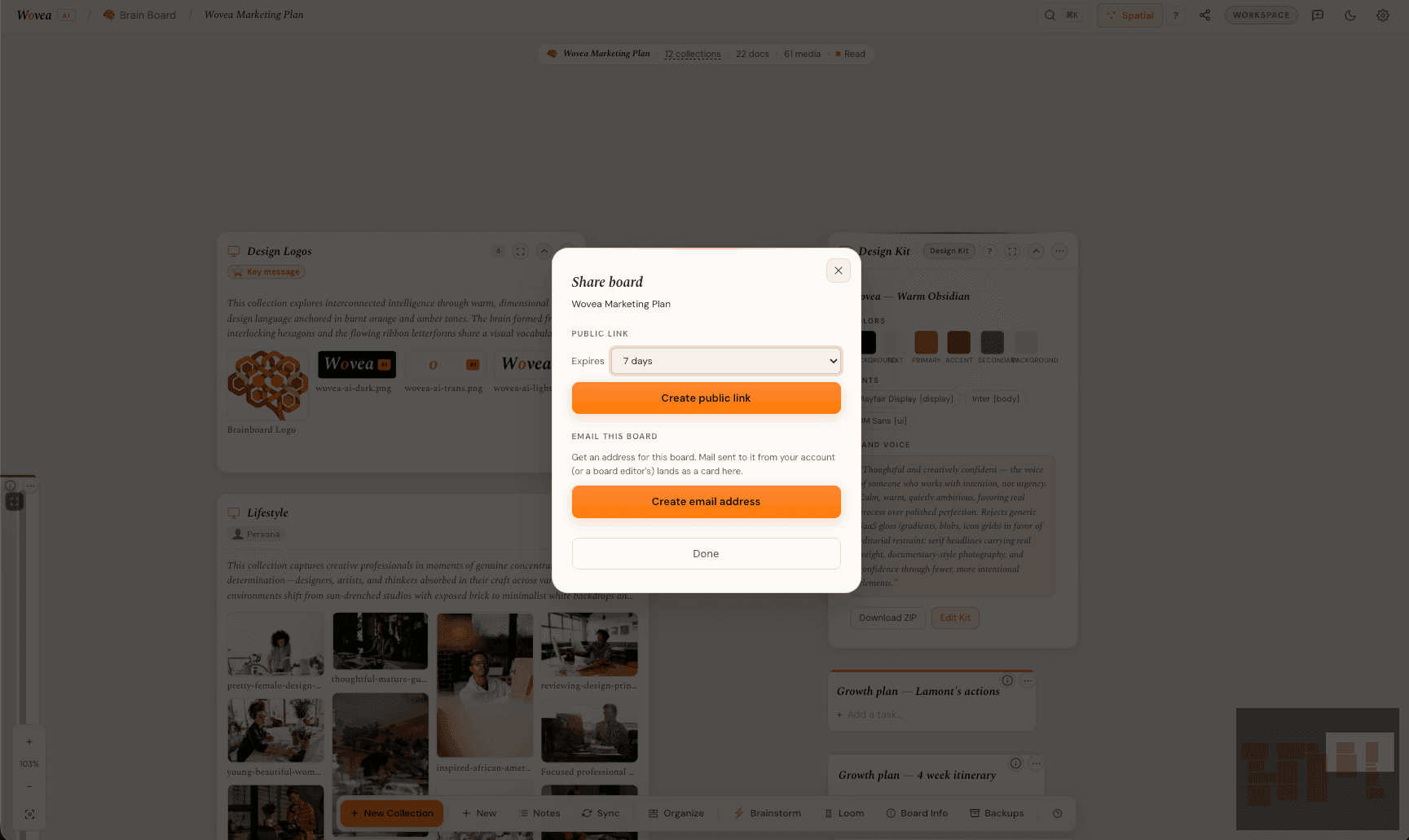
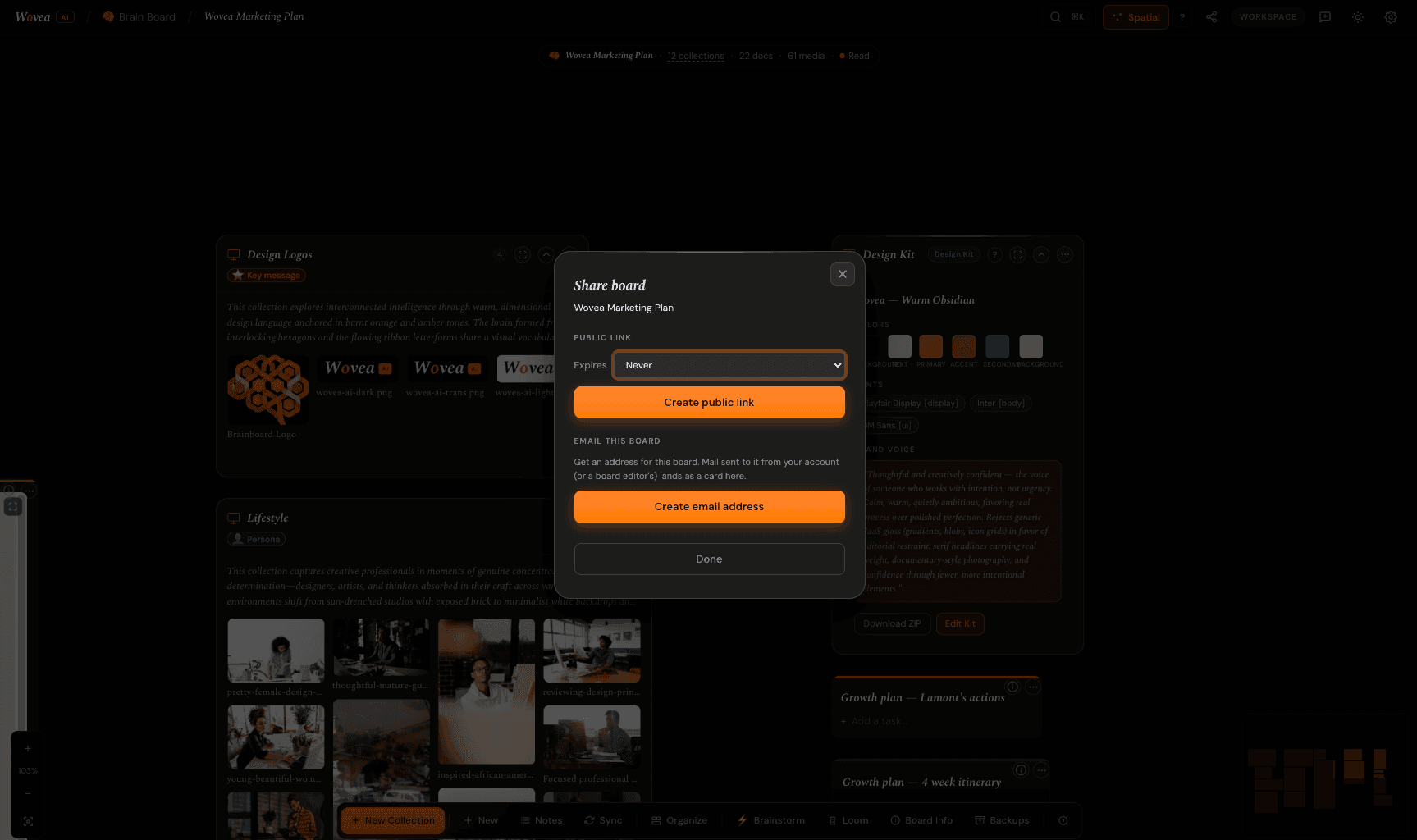
Publica en un enlace público que puedes enviar a quien quieras — no hace falta cuenta para abrirlo — o exporta el set como PNG y publícalo donde publiques.
El tablero sigue siendo tuyo y privado. Publicar envía una instantánea, no el espacio de trabajo.
Por dónde seguir
El Harness
Captura imágenes, regiones y galerías enteras de cualquier página y déjalas directamente en un tablero.
Loom, en serio
La versión larga del paso 8 — cómo el brief se vuelve núcleo, y el núcleo se vuelve cada canal.
Brain Boards
El lienzo a fondo — colecciones y disposiciones, tipos de tarjeta, conexiones y todas las formas de traer material.
Respuestas rápidas
Todas las preguntas →Wovea es un espacio de trabajo creativo donde pensar se convierte en hacer. Reúne las tres cosas que el trabajo creativo suele repartir entre una docena de herramientas — capturar inspiración, escribir y publicar — en un solo lugar conectado.
En su corazón está el Brain Board: un lienzo espacial infinito donde reúnes todo lo que inspira un proyecto y luego le das forma hasta convertirlo en algo terminado.
Wovea está abierto para todos. Crea una cuenta desde la página de inicio y tu primer Brain Board está a un minuto de distancia — sin invitación, sin tarjeta de crédito.
No. Wovea funciona completamente en tu navegador — no hay nada que descargar. Inicia sesión y tu espacio de trabajo está ahí. Las apps nativas están en la hoja de ruta, pero la app web es la experiencia completa.
Sí. Arrastra imágenes, video, PDFs y documentos directo a un tablero, pega enlaces para incrustarlos, o pega texto enriquecido (incluso de Google Docs) directamente en el editor con el formato intacto.
Sí — la extensión de navegador de Wovea para Chrome guarda imágenes de cualquier página directo en un tablero sin salir de tu pestaña. Activa el Dropper y haz clic en cualquier imagen para guardarla en resolución completa, arrastra con Shift para capturar una captura de pantalla de parte de la página, o toma todas las imágenes de una página a la vez. Todo llega al tablero y la colección que hayas configurado como tu destino actual.
Crea el primer tablero
Empezar es gratis, y la forma más rápida de entender todo esto es poner diez fotos en un lienzo y ver qué dice sobre ellas.
Crear un tableroÚltima actualización agosto de 2026 · Reúne, da forma, publica.