El Harness
Toma cualquier imagen, captura una región o recoge una galería entera desde cualquier parte de la web — y suéltala directo en tus Brain Boards, sin romper tu ritmo.
Gratis para empezar · inicia sesión con tu cuenta de WoveaCómo funciona
Apunta
Haz clic derecho en cualquier página → «Mostrar el panel del harness», elige el tablero a llenar y activa el Dropper.
Toma
Haz clic en una imagen, arrastra con Shift una región, o ⌘/Ctrl+A toda la galería. Cada toma se prepara en el panel y se sube — nada interrumpe tu navegación.
Construye
Cae en la colección Clips de tu tablero en Wovea, etiquetado automáticamente por IA y listo para organizar.
Toma lo que sea
Tres formas de tomar, todas desde el Dropper — sin menús, sin copiar y pegar. Todo cae directo en tu colección Clips.
Imágenes
ClicCon el Dropper activo, haz clic en cualquier imagen para tomarla en resolución completa. Los duplicados se detectan contra tu biblioteca automáticamente.
Regiones
Shift+arrastrarArrastra con Shift cualquier área de una página para capturarla como screenshot — perfecto para gráficas, diseños o cualquier cosa que no sea una imagen limpia.
Galerías completas
⌘ / Ctrl + APresiona ⌘/Ctrl+A para tomar todas las imágenes de la página a la vez — recoge una galería entera con una sola tecla.
Usar el Harness en tu navegador
- 1
Agrega el Harness a Chrome
Instala la extensión. No hace falta fijar nada en la barra de herramientas — todo vive en un panel dentro de la página.
- 2
Abre el panel
Haz clic derecho en cualquier página → «Mostrar el panel del harness», e inicia sesión ahí mismo con tu sesión de Wovea — sin contraseña extra, sin claves de API. (Basta con una cuenta gratis.)
- 3
Activa el recorte (una vez)
La primera vez que tomes, el panel muestra un botón «Activar recorte» — haz clic y luego Permitir cuando Chrome lo pida. El Harness solo lo pide en el primer uso, nunca al instalar. (La historia completa abajo.)
- 4
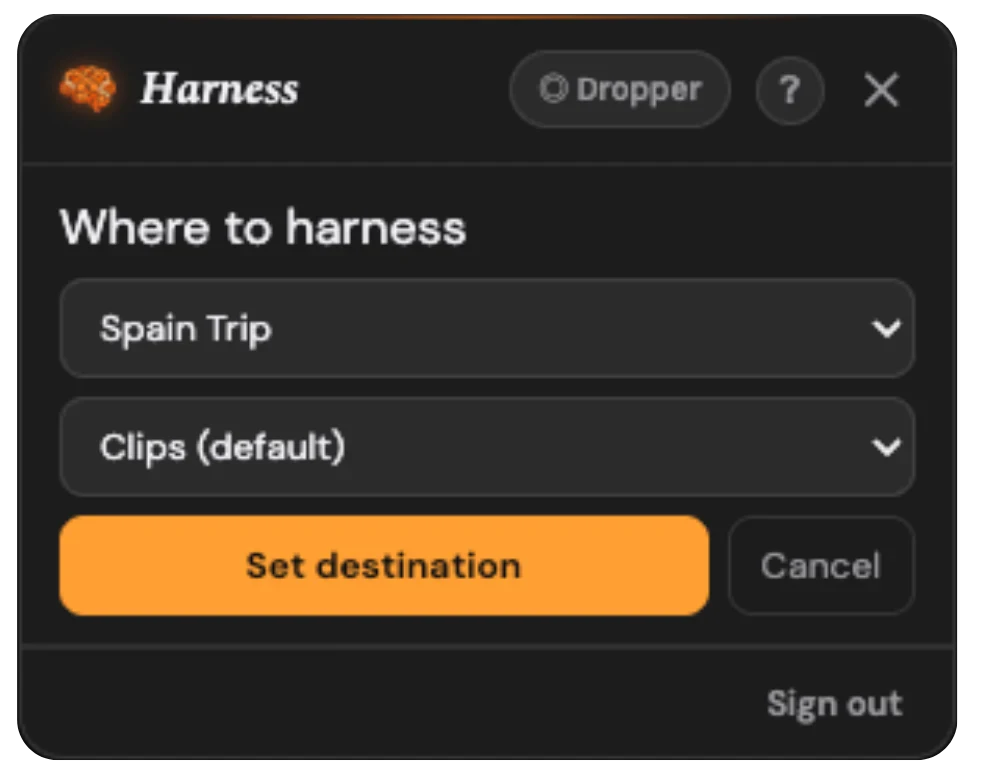
Elige un destino
En el panel, elige el tablero (y opcionalmente una colección) al que debe ir cada toma. Cámbialo cuando quieras; déjalo en el predeterminado y las tomas se juntan en una colección «Clips» ordenada.
- 5
Activa el Dropper y toma
Activa el Dropper y tu cursor se vuelve una cruz. Haz clic en una imagen, arrastra con Shift una región, o presiona ⌘/Ctrl+A para tomar todas las imágenes a la vez — todo sin salir de la página. (El Dropper se apaga solo tras dos minutos inactivo.)
- 6
Observa el panel
Cada toma muestra su estado: Espera… (un momento para cancelar) → Subiendo… → Capturado ✓. Oculta el panel cuando quieras que desaparezca — el clic derecho lo trae de vuelta.
Tú decides qué puede tocar
El Harness solo entra en una página cuando recortas desde ella — y pide acceso la primera vez que recortas, nunca al instalar. Aquí está toda la historia.
Leer la página que recortas
Para tomar una imagen o capturar una región, el Harness lee la página desde la que estás recortando activamente. Nunca mira páginas de las que no recortas.
Traer la imagen misma
Las imágenes suelen vivir en un servidor distinto al de la página donde aparecen. El Harness trae el archivo original para que caiga en tu tablero en calidad completa — por eso pide alcanzar otros sitios.
Cómo activarlo
- 1
La primera vez que tomes, el panel muestra un botón «Activar recorte» — haz clic.
- 2
Chrome te pide confirmar — haz clic en Permitir.
- 3
Eso es todo. El acceso se pide solo cuando tomas por primera vez, nunca al instalar — y la toma que acabas de hacer se recoge automáticamente.
Elige cuánto acceso
Recorta desde donde sea sin volver a aprobar. Lo mejor si reúnes desde muchos sitios distintos.
El Harness solo obtiene acceso en un sitio cuando lo permites ahí — o solo en los sitios que listes. Más control; apruebas sobre la marcha.
Cámbialo cuando quieras en chrome://extensions → Wovea Harness → Acceso al sitio.
Dónde caen tus recortes
- 1
Encuentra tus Clips
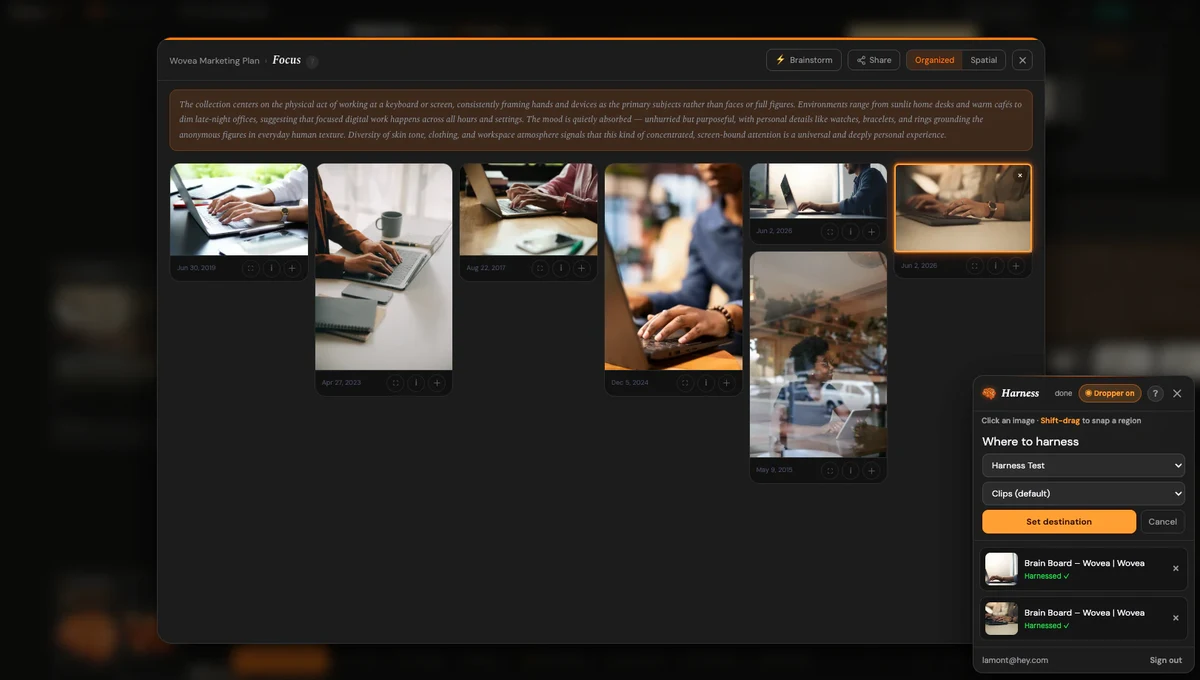
Abre el tablero al que recortaste. Todo lo que recortaste espera en su colección Clips, en la cuadrícula Organized.
- 2
Mira llegar las etiquetas
A medida que cada recorte termina de subir, la IA de Wovea lo etiqueta — temas y etiquetas aparecen en vivo, así que el montón ya está organizado cuando llegas.
- 3
Ordena y conecta
Arrastra recortes a otras colecciones, traza conexiones entre ellos, o llévalos al lienzo Spatial para empezar a dar forma a la historia.
Bueno saber
- Usar el Harness necesita una cuenta (gratis) de Wovea — iniciar sesión es el primer paso.
- Sin barra de herramientas — el panel dentro de la página es todo el control.
- Hecho para Chrome hoy (Manifest V3); más navegadores están en camino.
- Los duplicados se detectan automáticamente, así que recoger una página no te llena el tablero de basura.
- Solo toca una página cuando recortas de ella — y concedes el acceso la primera vez que recortas, no al instalar. Gestiónalo cuando quieras en la configuración de Acceso al sitio de Chrome.
Empieza a recortar la web.
Agrega el Harness a Chrome, abre el panel, y tu próxima gran idea está a una toma de distancia.